


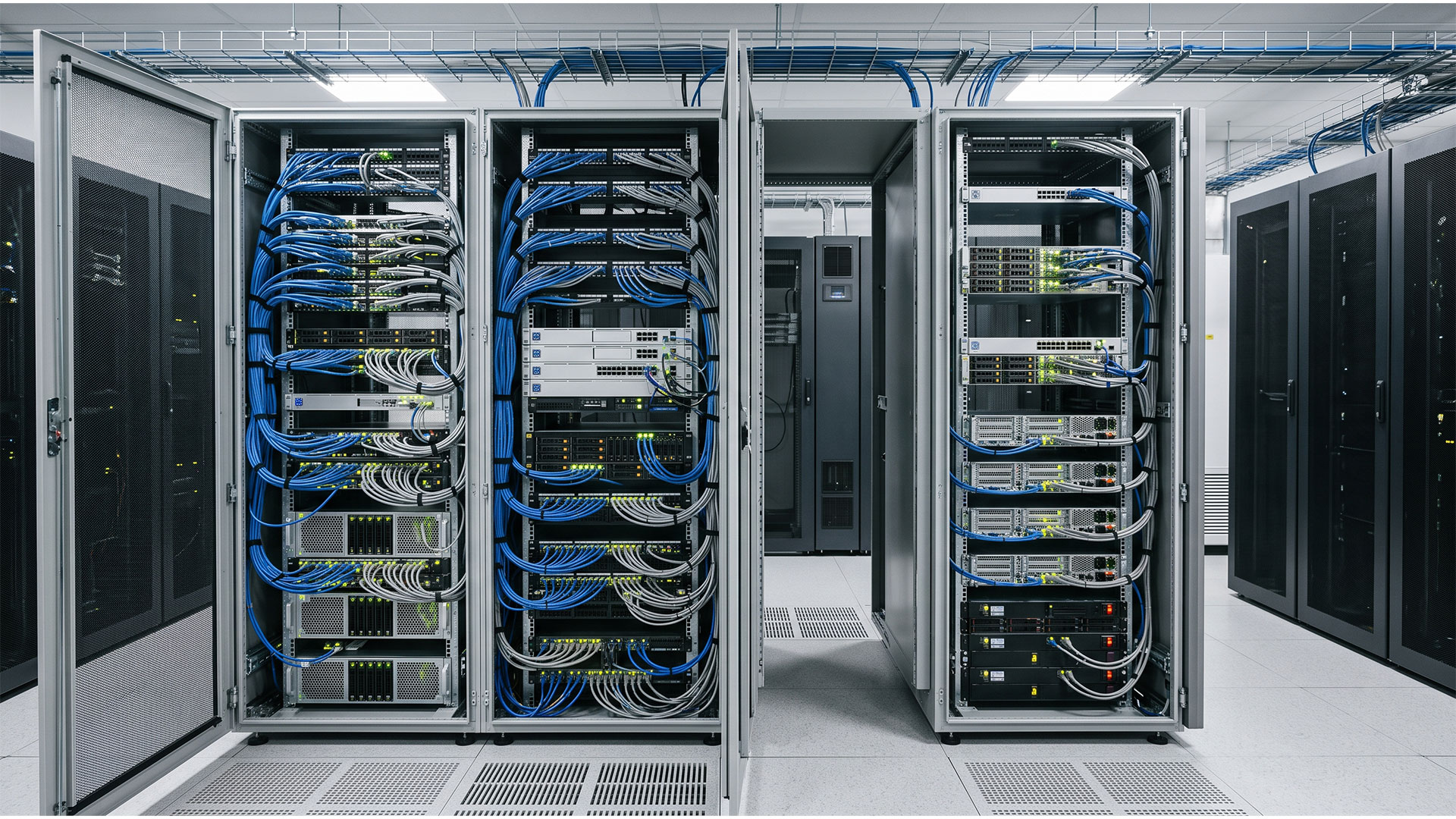
Die Windows Server CAL-Lizenzierung ist der Bereich, in dem in Unternehmen die meisten und die teuersten Lizenzfehler entstehen. Der Grund: Anders als bei Office-Arbeitsplätzen genügt es nicht, Installationen zu zählen. Sie müssen Prozessorkerne berechnen, Zugriffslizenzen zuordnen und bei Virtualisierung zusätzliche Regeln beachten.
Dieser Beitrag erklärt die Systematik mit konkreten Rechenbeispielen – damit Sie Ihren Bedarf korrekt ermitteln und weder unter- noch überlizenziert dastehen.
1. Zwei Bausteine: Server-Lizenz und Zugriffslizenz
Windows Server wird zweiteilig lizenziert. Beide Teile sind erforderlich:
- Die Server-Lizenz berechtigt zum Betrieb des Betriebssystems auf der Hardware. Sie wird nach physischen Prozessorkernen bemessen.
- Die Client Access License (CAL) berechtigt Benutzer oder Geräte zum Zugriff auf diesen Server. Sie wird zusätzlich benötigt.
Wer nur die Server-Lizenz beschafft und die CALs vergisst, ist unterlizenziert – ein Fehler, der bei einer Prüfung sofort auffällt.
2. Core-Lizenzierung: Die Mindestregeln
Seit Windows Server 2016 erfolgt die Lizenzierung nach physischen Prozessorkernen. Drei Regeln bestimmen die Rechnung:
- Jeder physische Kern muss lizenziert werden.
- Mindestens 8 Kerne pro physischem Prozessor – auch wenn der Prozessor weniger Kerne hat.
- Mindestens 16 Kerne pro Server – auch bei einem Ein-Prozessor-System.
Lizenziert wird in Paketen zu je 2 Kernen. Für die Mindestausstattung eines Servers benötigen Sie also 8 dieser Zweier-Pakete.
| Hardware | Physische Kerne gesamt | Zu lizenzierende Kerne | Grund |
|---|---|---|---|
| 1 CPU mit 8 Kernen | 8 | 16 | Server-Minimum von 16 greift |
| 1 CPU mit 16 Kernen | 16 | 16 | Entspricht genau dem Minimum |
| 1 CPU mit 24 Kernen | 24 | 24 | Tatsächliche Kernzahl über Minimum |
| 2 CPUs mit je 6 Kernen | 12 | 16 | Prozessor-Minimum (8+8) und Server-Minimum greifen |
| 2 CPUs mit je 12 Kernen | 24 | 24 | Tatsächliche Kernzahl über beiden Minima |
| 2 CPUs mit je 20 Kernen | 40 | 40 | Tatsächliche Kernzahl maßgeblich |
📌 Merksatz: Sie lizenzieren immer den höheren Wert aus tatsächlicher Kernzahl und Mindestanforderung. Ein sparsam ausgestatteter Server wird dadurch nicht günstiger als das Minimum – ein leistungsstarker Server wird entsprechend teurer.
3. Standard oder Datacenter: Die Virtualisierungsfrage
Beide Editionen nutzen dasselbe Core-Lizenzmodell. Der Unterschied liegt in den Virtualisierungsrechten:
| Edition | Virtualisierungsrechte | Typischer Einsatz |
|---|---|---|
| Standard | 2 produktive Betriebssystemumgebungen (physisch oder virtuell) | Physische Server, Umgebungen mit wenig Virtualisierung |
| Datacenter | Unbegrenzte Virtualisierung auf der lizenzierten Hardware | Virtualisierungshosts mit hoher VM-Dichte |
| Essentials | 1 Server, 1 CPU mit max. 10 Kernen, max. 128 GB RAM | Sehr kleine Umgebungen |
Ein wichtiger Kniff bei Standard: Benötigen Sie mehr als zwei virtuelle Maschinen auf einem Host, können Sie die Standard-Lizenz mehrfach für dieselbe Hardware erwerben („stapeln“). Jede vollständige Lizenzierung des Servers gewährt zwei weitere Betriebssystemumgebungen. Für 4 VMs lizenzieren Sie also zweimal die volle Kernzahl.
Genau hier entsteht der Kipppunkt zur Datacenter-Edition: Ab etwa fünf bis sechs virtuellen Maschinen pro physischem Server ist Datacenter in der Regel die wirtschaftlichere Wahl, weil dann die unbegrenzte Virtualisierung günstiger wird als die mehrfache Standard-Lizenzierung.
⚠️ Zu Windows Server Essentials: Diese Edition wird pro Server lizenziert und enthält Zugriffsrechte für 25 Benutzer und 50 Geräte. Diese Grenzen sind nicht erweiterbar – CALs können nicht hinzugekauft werden. Wer über diese Größe hinauswächst, muss auf Standard wechseln. Planen Sie das ein, bevor die Grenze erreicht ist.
4. User-CAL oder Device-CAL: Was ist günstiger?
Zugriffslizenzen gibt es in zwei Varianten. Sie dürfen beide parallel einsetzen und je Bereich die günstigere wählen.
- User-CAL: Lizenziert eine Person – unabhängig davon, von wie vielen Geräten aus sie zugreift. Sinnvoll bei Mitarbeitern, die Notebook, Desktop und Smartphone nutzen.
- Device-CAL: Lizenziert ein Gerät – unabhängig davon, wie viele Personen es nutzen. Sinnvoll bei Schichtbetrieb, gemeinsam genutzten Terminals, Kassensystemen oder Werkstattrechnern.
💡 Rechenbeispiel: Ein Produktionsbetrieb hat 60 Mitarbeiter in drei Schichten, die sich 20 Terminals teilen, sowie 15 Büromitarbeiter mit je zwei Geräten. Sinnvolle Kombination: 20 Device-CALs für die Produktionsterminals plus 15 User-CALs für die Büromitarbeiter – zusammen 35 CALs. Würde man durchgängig User-CALs wählen, wären es 75. Bei durchgängigen Device-CALs 50. Die Mischung ist hier deutlich günstiger.
5. CAL-Versionen: Die Regel, die oft übersehen wird
CALs sind versionsgebunden – und die Kompatibilität wirkt nur in eine Richtung:
- Abwärtskompatibel: Eine CAL für Windows Server 2025 berechtigt auch zum Zugriff auf Server 2022, 2019 und 2016.
- Nicht aufwärtskompatibel: Eine CAL für Windows Server 2022 berechtigt nicht zum Zugriff auf Server 2025.
Praktische Folge: Wenn Sie einen einzelnen Server auf eine neue Version aktualisieren, müssen Sie für alle darauf zugreifenden Benutzer oder Geräte CALs der neuen Version vorhalten – auch wenn die übrigen Server auf der älteren Version bleiben. Dieser Posten wird bei Migrationsprojekten regelmäßig vergessen.
6. Zusätzliche CALs für besondere Dienste
Über die Standard-CAL hinaus benötigen einzelne Dienste eigene Zugriffslizenzen:
- RDS-CAL für Remote Desktop Services – erforderlich zusätzlich zur Windows-Server-CAL, wenn Benutzer über Terminalsitzungen arbeiten.
- Exchange-Server-CAL für den Zugriff auf einen lokalen Exchange Server.
- SQL-Server-CAL beim Server-plus-CAL-Lizenzmodell für SQL Server.
⚠️ Klassische Fehlerquelle: Terminalserver-Umgebungen. Ein Benutzer, der per Remote Desktop arbeitet, benötigt sowohl eine Windows-Server-CAL als auch eine RDS-CAL. Wird nur eine der beiden beschafft, liegt Unterlizenzierung vor.
7. SQL Server: Zwei Lizenzmodelle zur Wahl
Bei SQL Server können Sie zwischen zwei Modellen wählen – die Entscheidung hat erhebliche Kostenfolgen:
- Server + CAL: Eine Serverlizenz plus eine CAL je zugreifendem Benutzer oder Gerät. Wirtschaftlich bei überschaubarer, klar abgrenzbarer Nutzerzahl.
- Core-basiert: Lizenzierung nach Prozessorkernen, ohne CALs. Erforderlich, wenn die Zahl der Zugreifenden nicht bestimmbar ist – etwa bei Webanwendungen mit externen Nutzern.
Die Faustregel: Solange Sie alle Zugreifenden benennen können und die Zahl überschaubar bleibt, ist Server + CAL meist günstiger. Sobald anonyme oder externe Zugriffe hinzukommen, führt kein Weg an der Core-Lizenzierung vorbei.
8. Warum Server-Lizenzen beim Gebrauchtkauf besonders interessant sind
Im Serverbereich sind die Neupreise deutlich höher als bei Arbeitsplatzsoftware – entsprechend größer fällt die absolute Ersparnis beim Gebrauchtkauf aus. Ein einzelner virtualisierter Host mit Datacenter-Lizenzierung und den zugehörigen CALs erreicht schnell eine Größenordnung, in der ein Preisunterschied von 30 Prozent und mehr spürbar ins Budget einzahlt.
Zwei Besonderheiten kommen hinzu:
- Downgrade-Rechte: Jede Windows-Server-Lizenz beinhaltet ein Downgrade-Recht innerhalb derselben oder einer niedrigeren Edition. Mit einer Server-2025-Standard-Lizenz dürfen Sie also Server 2022 oder 2019 Standard betreiben – nicht jedoch Server 2019 Datacenter.
- Ältere Versionen im Einsatz: Viele Unternehmen betreiben bewusst Server 2019 oder 2022, weil Anwendungen darauf zertifiziert sind. Diese Versionen sind über den Gebrauchtmarkt weiterhin verfügbar.
Wie Sie beim Kauf gebrauchter Windows-Lizenzen vorgehen, beschreibt unser Beitrag Windows-Lizenzen gebraucht kaufen: Ist das rechtlich sicher?. Zur Einordnung der Lizenzprogramme siehe Volumenlizenzen erklärt.
9. Checkliste für die Bedarfsermittlung
- Physische Hardware erfassen: Wie viele Prozessoren, wie viele Kerne je Prozessor – pro Server.
- Kernzahl berechnen: Höherer Wert aus tatsächlicher Kernzahl und den Mindestregeln (8 je Prozessor, 16 je Server).
- Virtualisierungsbedarf klären: Wie viele produktive VMs je Host – heute und in absehbarer Zukunft?
- Edition wählen: Standard bei wenigen VMs, Datacenter ab etwa fünf bis sechs VMs je Host.
- Zugreifende zählen: Benutzer und Geräte getrennt erfassen – die günstigere CAL-Variante ergibt sich aus dem Verhältnis.
- Zusatz-CALs prüfen: RDS, Exchange, SQL Server – jeweils eigene Zugriffslizenzen einplanen.
- CAL-Versionen abgleichen: Passen die vorhandenen CALs zur höchsten eingesetzten Serverversion?
- Ergebnis dokumentieren: Die Berechnung schriftlich festhalten – sie ist im Prüfungsfall Ihr Nachweis. Warum das zählt, erklärt unser Beitrag zum Microsoft-Lizenzaudit.
Server-Lizenzierung ist zu komplex zum Schätzen
Wir berechnen Ihren Bedarf auf Basis Ihrer tatsächlichen Hardware- und Virtualisierungskonfiguration – Cores, Editionen, CALs und Zusatzlizenzen. Das Ergebnis ist eine Lizenzierung, die wirtschaftlich sinnvoll und im Audit belastbar ist.
→ Server-Lizenzberatung anfragen
→ Unsere Microsoft-Produktübersicht zeigt die verfügbaren Server-Lizenzen.